

「翻訳アプリ、毎月の課金が地味に高い」と感じていませんか。海外旅行や外国人対応で使うほど、料金はふくらみます。
実は今、その悩みは自作で解決できます。2026年に登場したOpenAIの新しいモデルを使えば、話した言葉をその場で翻訳するアプリを、個人でも作れる時代になりました。
この記事では、筆者がプーケットで60日の滞在中に「高い翻訳アプリ」へ不満を持ち、リアルタイム翻訳アプリを自作した実体験をまとめます。完成までに踏んだ失敗と解決策まで、つつみ隠さず書きます。読み終えるころには、あなたも作る道すじが見えるはずです。
「専門知識がないと無理では」と思うかもしれません。たしかに、まったくコードに触れない人には少しハードルがあります。でも、PHPを少しでも触ったことがあるなら、十分に手が届きます。実際、筆者もアプリ開発は未経験からのスタートでした。
なぜ翻訳アプリを自作したのか
まず、自作にいたった流れを正直にお話しします。最初から作る気だったわけではありません。きっかけは、毎日の小さな不満でした。
リスニングが苦手で、翻訳アプリ頼りだった
正直に言うと、筆者は英語のリスニングがほぼできません。海外でのやり取りは、翻訳アプリにずっと頼ってきました。それでも、なんとか会話は成り立つ。便利な時代です。
コワーキングオフィスではたくさんの出会いがある
今回私はタイのプーケットにあるDenz Coworking Office(デンズコワーキングオフィス)にて2ヶ月滞在しました。その際、様々な人と出会い、会話をする機会がありました。
最も効果を発揮したのは、外国人同士が英語で話していることの内容がわかることでした。
4人で話している時に自分だけ英語がわからないというのがこれまでの自分でした。しかし、翻訳アプリを使うことで、自分以外の3人が話していることがわかります。
これはとてもおもしろいことです。
「翻訳カモメ」は便利、でも使うほど高い
もともと使っていたのは、翻訳カモメというアプリです。とても使いやすく、コミュニケーションがぐっと楽になりました。手放せない存在でした。
ところが、使い込むうちに気づきます。ずっと使い続けると、料金がそれなりに高い。便利さの裏で、コストがじわじわ効いてきました。
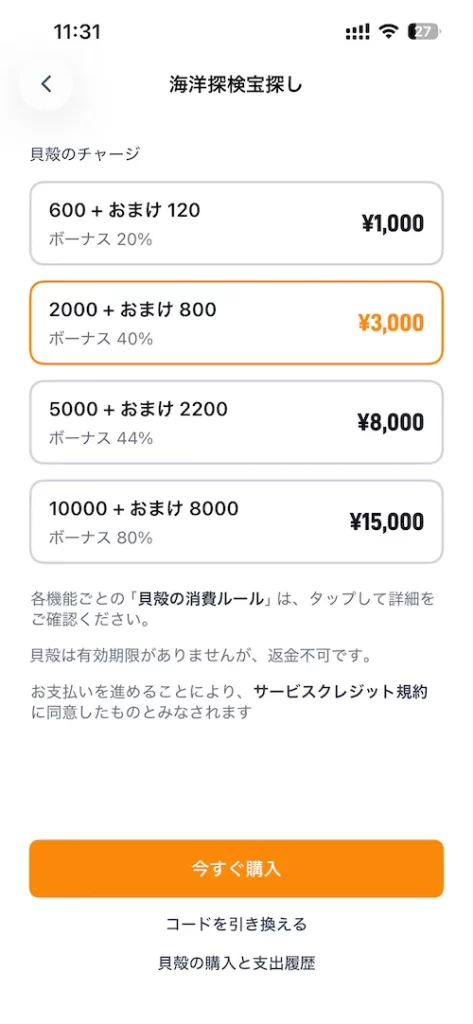
ちなみに、まずは3,000円のプランを使ってみたところ、かなり使えるなと感じ、3,000円を3回、8,000円を2回で合計25,000円を課金しました。
それなら自分で作れないか、と思った
そこで考えました。AIのAPIを使えば、同じことを自分でできるのではないか。プログラミングはくわしくありませんが、AIに手伝ってもらえば形になるかもしれない。そう思い、試しに作りはじめました。
2日使って、体感では料金が約7分の1に
結果はうれしい誤算でした。2日ほど使ってみた体感では、料金がだいたい7分の1くらいに収まっています。あくまで短期間の印象なので、これからじっくり検証していきます。
ただ、方向性ははっきりしました。使った分だけ払う仕組みは、自分の使い方に合っている。この手ごたえが、作ってよかったと思えた瞬間でした。
リアルタイム翻訳アプリは自作できる時代になった
結論から言うと、リアルタイム翻訳アプリの自作は十分に可能です。むしろ今は、専用のAPIが用意され、手間が大きく減っています。
GPTのAPIで「同時翻訳」はできるのか
答えはイエスです。ただし注意点があります。文章を訳すだけの普通のAPIでは、録音して文字に直し、訳して、また読み上げる、という手順を自分でつなぐ必要があります。これだと遅延が出ます。
そこで使うのが、音声をそのまま翻訳する専用モデルです。話している途中から訳が返るので、会話のテンポをくずしません。
gpt-realtime-translateとは
gpt-realtime-translateは、2026年5月に登場したリアルタイム音声翻訳の専用モデルです。特徴を整理します。
- 入力70言語以上に対応
- 出力は13言語
- 音声を流しながら訳と字幕を返す
- 料金は1分あたり約5円
日本語・英語・タイ語・ロシア語など、よく使う組み合わせはほぼカバーされています。旅先での会話にも、外国人スタッフとのやり取りにも使えます。
従来の翻訳との違いは、音声から音声へ直接変換する点です。文字に直してから訳す方式とちがい、途中の工程がない分だけ速い。だから、話し終わるのを待たずに訳が出はじめます。会話のキャッチボールが、止まらずに続きます。
今回つくったもの
筆者が作ったのは、iPhoneのSafariで開く翻訳ツールです。ボタンを押して話すと、原文と訳が文字で画面に出ます。会話の記録もサーバーに残るので、あとから見返せます。ホーム画面に追加すれば、ふつうのアプリのように起動できます。
自作に必要なものを先にそろえる
作りはじめる前に、必要なものを確認します。ここでつまずく人が多いので、最初に整えておきましょう。
OpenAIのAPIキーと料金の考え方
まずOpenAIのAPIキーが必要です。クレジットカードを登録し、少額のクレジットを入れておきます。料金は使った時間で増える仕組みです。つけっぱなしは課金が続くので、使わないときは止める。これが基本です。
PHPが動くサーバー
APIキーは、画面側に置くと盗まれます。そこでサーバーにキーを置き、寿命の短い「合言葉」だけを画面に渡します。この受け渡しに、PHPが少しだけ活躍します。
つまり、PHPが動くレンタルサーバーがあれば十分です。Macも専用ソフトもいりません。月数百円のサーバーで足ります。これから用意するなら、PHP対応で料金が安定したサーバーを選ぶと迷いません。
自作にはPHPが動くサーバーが必須です。個人利用なら高機能は不要で、月数百円のプランで動きます。まずは安定して使えるレンタルサーバーを用意しましょう。
👉 おすすめレンタルサーバーはこちら
ネット環境(とくに海外)
リアルタイム翻訳は、通信が安定していないと途中で止まります。筆者はプーケットのWi-Fiで、接続が弾かれて何度も失敗しました。海外で使うなら、安定した回線の準備が欠かせません。
対策は2つです。1つは、海外でもすぐ使えるeSIM。もう1つは、回線がブロックされたときのためのVPNです。どちらも旅の必需品になりつつあります。
海外で使うなら回線対策は必須です。ホテルWi-Fiは不安定で、翻訳が切れる原因になります。現地で安定して使うために、eSIMとVPNを用意しておくと安心です。
👉 海外eSIMはこちら
👉 海外で使えるVPNはこちら
ネイティブアプリにしない、という選択
「アプリ」と聞くと、App Storeに出す本格的なものを想像するかもしれません。でも個人で使うだけなら、それは遠回りです。
SwiftよりPWAが速い理由
ネイティブアプリは、MacとXcodeが必要で、学ぶことも多いです。しかもApp Storeに出さない個人アプリは、数日ごとに入れ直しが必要になります。これは手間が大きいです。
そこで選んだのが、Webアプリ(PWA)方式です。Safariで開くページとして作り、ホーム画面に追加するだけ。中身はHTMLとJavaScript、そしてPHPの小さなサーバーだけで動きます。
ホーム画面に追加してアプリ風にする
SafariでURLを開き、共有ボタンから「ホーム画面に追加」を選びます。これでアイコンが並び、全画面で起動します。見た目も使い心地も、ほぼアプリです。マイクの許可を出せば準備は完了です。
リアルタイム翻訳アプリの作り方(全体像)
つくりはシンプルです。大きく3つのパーツに分かれます。順に見ていきます。
フロント:マイク音声をWebRTCで送る
画面側はHTMLとJavaScriptです。マイクの音声をWebRTCという仕組みでOpenAIに送り、返ってくる訳の文字を画面に表示します。ブラウザだけで動くので、追加のソフトはいりません。
バックエンド:PHPでAPIキーを守る
サーバー側はPHPのファイルを1つだけ置きます。役割は、APIキーを使って短命の合言葉を発行することです。これで、画面側にキー本体を渡さずに済みます。安全に動かすための、いちばん大事な部分です。
キーをそのまま画面に置くと、誰でも見られて悪用されます。すると、知らない間に高額の請求がくる危険もあります。だからこそ、サーバーをはさむ。この一手間が、安心して使うための保険になります。
字幕表示と会話ログの保存
届いた訳は、文字として画面に積み上げます。さらに、原文と訳をサーバーのファイルに記録します。これで、あとから会話を見返せます。旅の記録としても役立ちます。
表示は、文字が届くたびに少しずつ伸びていく形にしました。文末で改行を入れると、長い会話でも読みやすくなります。小さな工夫ですが、実際に使うと効きます。
4つの言語を選んで切り替える
画面の上に、言語を選ぶボタンを置きました。日本語・英語・タイ語・ロシア語から、話す言語と翻訳先を選びます。文字の種類で言語を見分ける仕組みなので、この4つはきれいに切り替わります。
たとえば、英語を日本語に。タイ語を日本語に。逆の向きも、ボタン1つで入れ替えできます。プーケットならタイ語と日本語が主役。友達と使うなら英語も。場面に合わせて選べます。
実際にハマった罠と、その解決策
ここが本記事のいちばんの価値です。筆者が完成までに踏んだ失敗を、そのまま共有します。同じ所で止まる人は多いはずです。
課金エラー(429)が出る
最初に出たのが「quotaを超えた」というエラーです。これは使いすぎではなく、支払い設定がない合図でした。OpenAIの管理画面でカードを登録し、少額のクレジットを足すと解決します。反映に数分かかることもあります。
無料の試用枠は、使えないか期限切れのことが多いです。基本は、有料のクレジットを少し入れておく。これが前提になります。まず5ドルほど入れておけば、テストには十分です。
接続できない(Load failed・謎のエラー)
次に出たのが、Safari特有の分かりにくいエラーです。原因の多くは、サーバーの応答が想定と違う、または回線が通信をブロックしている、のどちらかでした。VPNを切る、回線を変える、という基本の対処で改善します。
とくに海外のWi-Fiは、特定の通信を弾くことがあります。筆者も、回線をモバイルに切り替えたら一発でつながった、という場面がありました。つながらないときは、まず回線を疑う。これが近道です。
マイク音声が届かない
つながったのに、訳がまったく出ない時期がありました。原因は、接続の経路ができる前に通信を始めてしまい、マイク音声がサーバーに届いていなかったことです。経路が固まるのを少し待ってから送る。この一手で、音声が流れるようになりました。
ここはいちばんの山場でした。画面には「準備完了」と出るのに、話しても無反応。音声が届いていないと気づくまで時間がかかりました。同じ症状で止まる人は、まずこの「経路待ち」を疑ってください。
文字が出ない(音声だけ返る)
翻訳の音声は返るのに、文字が出ない時期もありました。翻訳セッションは、初期設定だと音声中心で返すためです。設定の指定方法でつまずきましたが、最終的に文字のイベントを正しく拾えるよう直して解決しました。
双方向にすると重複する
日本語と英語を同時に双方向で訳そうとすると、同じ発話が二重に出る問題が起きました。そこで、片方向ずつに割り切りました。「話す言語→翻訳先」を選び、ボタンで向きを入れ替える方式です。動作が安定し、料金も半分になりました。
欲ばって全部を一度に実現しようとすると、かえって壊れます。ここは「片方向で十分」と割り切ったのが正解でした。実際の会話でも、向きをパッと入れ替えれば不便はありません。シンプルにするほど、安定します。
気になるコストと、運用のリアル
自作のいちばんの動機は「料金」という人も多いはずです。実際のコスト感を共有します。
1分あたりの料金と節約のコツ
このモデルは、音声の時間で課金されます。目安は1分あたり約5円です。10分話しても数十円ほど。月額固定の高い翻訳アプリより、使った分だけで済む場面が多いです。
かんたんに計算してみます。1日10分の会話を1か月続けても、合計300分ほど。それでも数百円ていどです。毎日がっつり使う人でなければ、既製の月額アプリより安く収まる計算になります。
逆に、つけっぱなしや長時間の連続利用は、料金が積み上がります。だからこそ「使うときだけ起動する」が、いちばんの節約になります。
節約のコツは3つです。
- 使わないときは必ず止める
- 双方向ではなく片方向で使う
- 管理画面で月の上限を決める
海外で使うときの注意
くり返しになりますが、海外では回線が命です。Wi-Fiが不安定だと、翻訳は途切れます。現地で快適に使うには、安定したモバイル回線が欠かせません。eSIMとVPNをそろえておくと、ほとんどの不安は消えます。
「現地で動かない」を防ぐのは回線です。旅先で確実に使うために、eSIMとVPNは先に準備しておきましょう。
👉 海外eSIMを見る
👉 VPNを見る
翻訳アプリを自作して分かったこと
正直なところ、完成までは試行錯誤の連続でした。でも、できあがったツールは想像以上に実用的です。最後に、これから挑戦する人へのまとめです。
こんな人におすすめ
- 翻訳アプリの課金を減らしたい人
- 海外や外国人対応でよく翻訳を使う人
- PHPを少しでも触ったことがある人
- 自分用の道具を作るのが好きな人
逆に、まったくコードに触れたくない人は、既製アプリのほうが楽です。とはいえ「少しは触れる」なら、自作は十分に手が届きます。
まず最初にそろえるべきもの
挑戦するなら、準備はこの順番が早いです。まずOpenAIのAPIキー。次にPHPが動くサーバー。そして海外で使うなら、eSIMとVPN。この3つがそろえば、あとは作るだけです。
「高い翻訳アプリにお金を払い続ける」のか、「自分の道具を持つ」のか。後者を選ぶなら、最初の一歩は環境づくりです。まずはサーバーと回線を整えて、あなただけの翻訳ツールを作りはじめましょう。
自作の第一歩は「サーバー」と「回線」です。
👉 PHP対応レンタルサーバーを見る
👉 海外eSIMを見る
👉 VPNを見る



コメント